
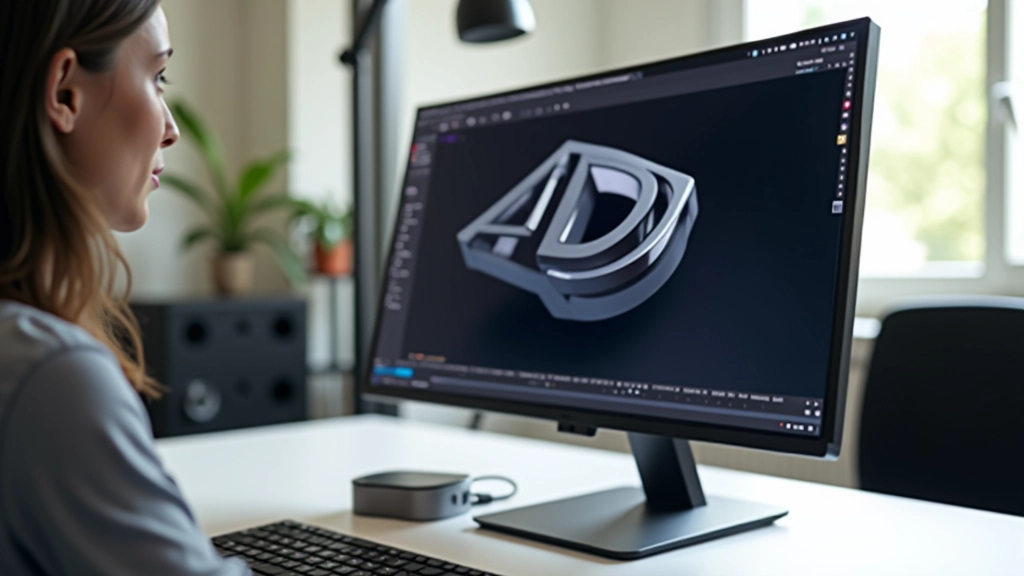
Primeiros Passos no Cinema 4D
Comece com a interface do Cinema 4D. Saiba onde encontrar as ferramentas essenciais e como navegar no software.

Aprenda as técnicas essenciais para criar tipografia tridimensional com impacto visual no Cinema 4D. Do básico até efeitos avançados de iluminação e material.

Texto tridimensional é muito mais que um efeito visual bonito. É uma forma poderosa de comunicação que atrai atenção, cria profundidade e deixa uma impressão duradoura. Quando bem executado, pode elevar qualquer projeto — seja um título de vídeo, apresentação ou branding.
A verdade é que criar texto 3D parece intimidador no começo. Mas com as técnicas certas, qualquer pessoa consegue fazer. Não precisa ser um artista 3D experiente. Você só precisa entender alguns conceitos fundamentais e saber onde clicar.
Comece criando um objeto de texto. No Cinema 4D, você vai em File New e escolhe “Text”. Simples assim. O programa automaticamente cria um texto padrão que você pode editar.
Escolha sua fonte com cuidado. Fontes mais pesadas — como sans-serif geométricas — funcionam melhor em 3D. Evite fontes muito finas ou delicadas no começo. Depois que você dominar o processo, pode experimentar mais.
Ajuste o tamanho. Se o texto fica muito pequeno na viewport, fica difícil trabalhar. Use números entre 100 e 300 para começar. Você sempre pode mudar depois.
Dica
Mantenha seu texto curto — 2 a 4 palavras é ideal. Texto muito longo fica pesado visualmente e difícil de animar depois.
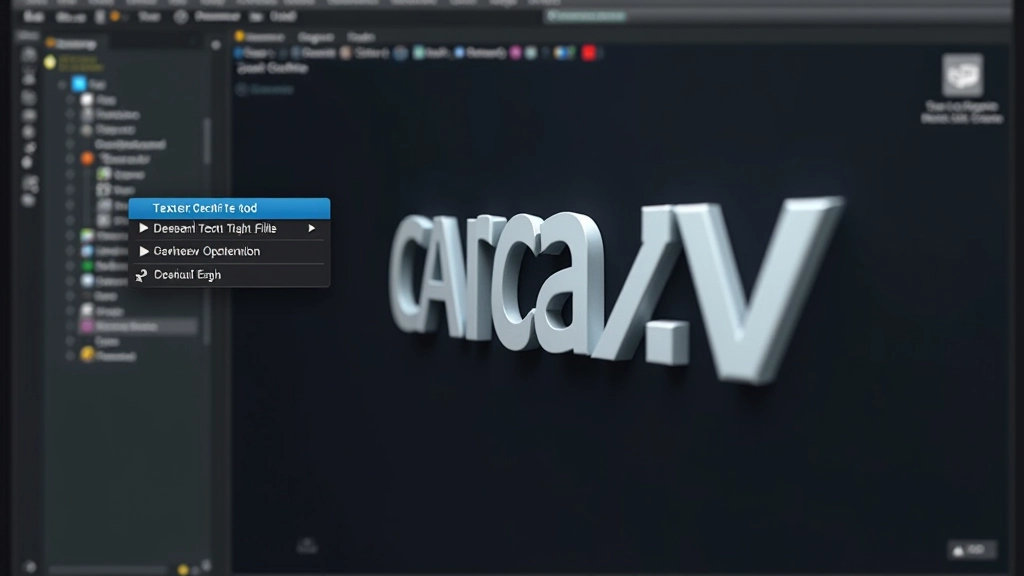

Agora vem a parte que transforma seu texto plano em 3D. Você vai usar o comando “Extrude”. É aqui que o “Z” entra — a profundidade.
Com seu objeto de texto selecionado, procure pela aba “Extrude” no painel de propriedades. Você verá opções como “Extrusion”, “Caps”, e “Bevel”. Aumente o valor de “Extrusion” e você verá seu texto ganhar profundidade em tempo real.
Para começo, tente algo entre 20 e 50 unidades. Não muito extremo — o objetivo é profundidade legível, não um bloco de concreto. O “Bevel” cria bordas arredondadas que deixam o resultado mais profissional. Experimente valores entre 2 e 8.
Isso é o essencial. Você já tem texto 3D funcional. Parece básico? Claro. Mas agora vem o que torna tudo bonito.
Informação importante: Este artigo é material educacional sobre técnicas de Cinema 4D e 3D motion graphics. Os passos descritos servem como guia introdutório. Resultados podem variar dependendo da sua versão do software, configurações do sistema, e práticas individuais. Consulte a documentação oficial do Cinema 4D para recursos técnicos completos e atualizados.
Aqui é onde a mágica acontece. Um texto 3D cinza e plano é entediante. Mas quando você aplica um material brilhante com iluminação certa? Isso fica incrível.
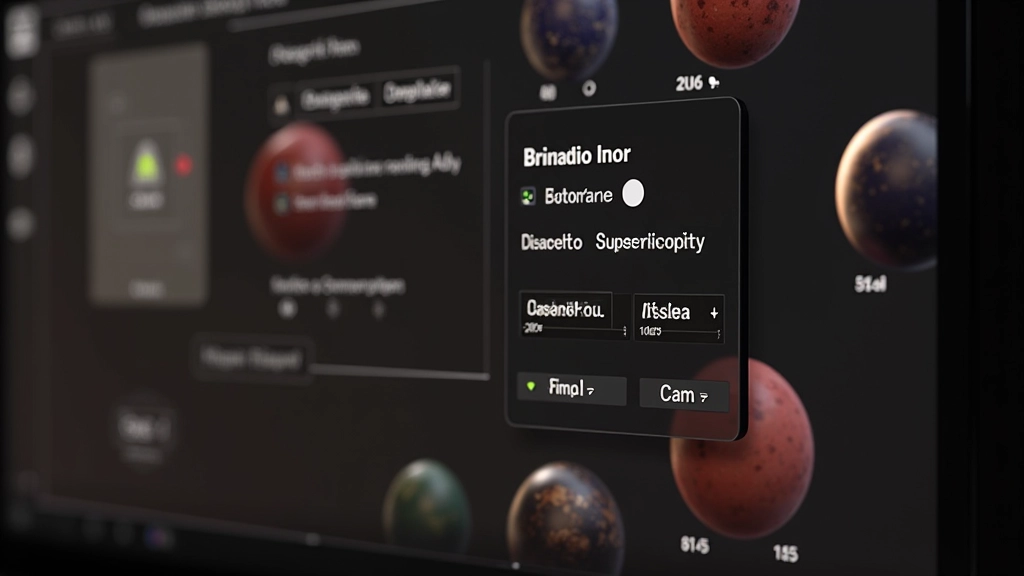
No Cinema 4D, você trabalha com materiais na aba “Material Editor”. Crie um novo material clicando no botão “New Material”. Você verá opções para cor, brilho, reflexão, e muito mais.
Para começar, tente um material metálico simples. Aumente a “Specularity” para dar aquele efeito brilhante. Diminua a “Roughness” para fazer parecer polido. Se quiser ouro, use uma cor amarelada. Prata? Use tons cinzentos claros.
Abra Material Editor
Crie novo material
Ajuste cor e brilho
Aplique ao texto

Iluminação é tudo. Um material bom com luz ruim fica fraco. Um material comum com luz excelente fica sensacional. Você quer a segunda opção.
A técnica clássica é “three-point lighting” — três luzes. Uma principal brilhante, uma de preenchimento mais suave do lado oposto, e uma traseira para separar o objeto do fundo. Não é complicado. É só matemática de luz básica.
Crie suas luzes indo em Objects Light . Escolha um tipo — “Omni” é versátil para começo. Posicione uma acima e à frente do seu texto. Depois crie outra do lado oposto com menos intensidade. Finalmente, uma atrás para dar separação.
Ajuste a “Intensity” de cada luz até ficar equilibrado. Você quer ver detalhe em todas as superfícies do seu texto, sem áreas muito escuras ou muito lavadas.
Renderize uma prévia. Se o resultado parece profissional e com volume real, você conseguiu. Se parece puro, sem profundidade, suas luzes estão muito iguais ou muito fracas.
Isso é tudo que você precisa saber para começar. Texto base, extrude para profundidade, material brilhante, iluminação equilibrada. Quatro passos. Quarenta minutos de prática e você terá texto 3D profissional.
O resto é experiência. Quanto mais você fizer, mais instinto você desenvolve. Qual tamanho de extrude funciona bem. Que material fica melhor. Como posicionar luzes rapidamente. Tudo vira natural.
A próxima vez que ver um título 3D bonito em um filme ou vídeo? Você saberá exatamente como foi feito. Pode não parecer exatamente igual — artistas profissionais adicionam animação, efeitos complexos, render farm de horas. Mas o fundamento é este mesmo que você aprendeu aqui.
Abra o Cinema 4D agora e crie seu primeiro texto 3D. Não tente ser perfeito — apenas siga os passos. Depois de criar um, fica muito mais fácil criar o segundo.
Explorar Outros Tutoriais