
Primeiros Passos no Cinema 4D
Comece com a interface do Cinema 4D. Saiba onde encontrar as ferramentas essenciais e como criar seu primeiro objeto 3D simples.
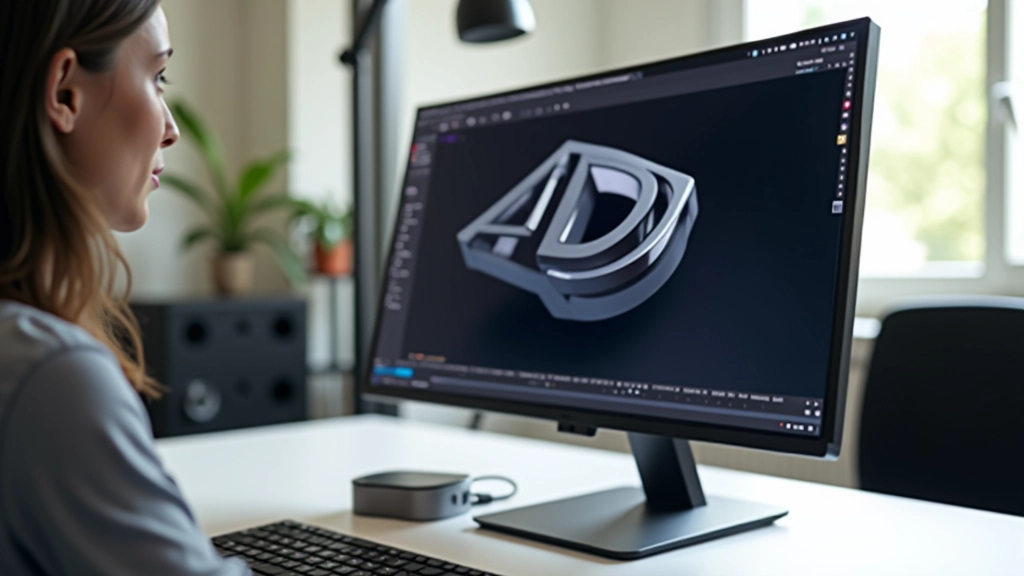

Bem-vindo ao Cinema 4D
Cinema 4D é uma ferramenta poderosa para criação de conteúdo 3D, mas pode parecer intimidante no início. A verdade? A interface faz mais sentido do que você pensa. Nós vamos te guiar pelas partes principais, mostrar onde estão as ferramentas que você vai usar todos os dias, e como criar seu primeiro objeto 3D sem complicações.
Não precisa de conhecimento prévio. Se você já trabalhou com softwares de design gráfico, alguns conceitos vão parecer familiares. Se não, tudo bem também — o Cinema 4D foi pensado para ser acessível.


Entendendo a Interface
Quando você abre o Cinema 4D pela primeira vez, você vê basicamente quatro áreas principais. No centro, você tem o viewport — esse é o seu espaço de trabalho 3D onde você vê e manipula seus objetos. À esquerda geralmente fica a árvore de objetos, que mostra tudo que você criou na cena. À direita, você encontra os painéis de propriedades onde ajusta características dos seus objetos.
Na parte superior, há a barra de ferramentas com ícones para as funções mais usadas — criar objetos, mover, girar, escalar. Parece muito no começo, mas você vai usar sempre os mesmos botões. Depois de alguns projetos, isso se torna automático.
Este artigo é material educacional introdutório sobre Cinema 4D. Os conceitos e procedimentos descritos refletem usos comuns do software. Para projetos específicos ou situações profissionais complexas, consulte a documentação oficial do Cinema 4D ou profissionais especializados na área.
As Ferramentas que Você Vai Usar
Existem centenas de ferramentas no Cinema 4D, mas você não precisa aprender todas de uma vez. Comece com as básicas. A ferramenta de movimento (Move) é a que mais você vai usar — permite mover objetos no espaço 3D. Depois vem a rotação (Rotate) e escala (Scale). Essas três ferramentas cobrem talvez 60% do trabalho que você fará.
Para criar objetos, você vai principalmente usar primitivos — formas simples como cubos, esferas e cilindros. Esses primitivos são o ponto de partida para praticamente qualquer modelagem. Você também usará modificadores, que são operações que transformam seus objetos de maneiras interessantes. Chanfros, deformações, booleanas — tudo fica mais simples quando você entende como aplicar modificadores.
- Move Tool (Atalho: E) — mover objetos
- Rotate Tool (Atalho: R) — girar objetos
- Scale Tool (Atalho: T) — redimensionar objetos
- Primitivos — cubos, esferas, cilindros como base
- Viewport — sua área de trabalho central

Criando Seu Primeiro Objeto 3D
Crie um Novo Projeto
Abra o Cinema 4D e selecione “Novo Projeto” ou apenas pressione Ctrl+N (Cmd+N no Mac). Você verá um viewport vazio com uma câmera e uma luz padrão já criadas. Perfeito para começar.
Adicione um Primitivo
Clique em “Objects” no menu ou use o atalho Alt+1 (Opt+1 no Mac). Escolha “Cube” para criar um cubo. Você verá imediatamente um cubo aparecer no viewport. Simples assim. Pode parecer coisa pequena, mas você acabou de criar seu primeiro objeto 3D no Cinema 4D.
Manipule o Objeto
Com o cubo selecionado, pressione “E” para ativar a ferramenta de movimento. Arraste-o pela tela. Agora pressione “R” para girar — você consegue rotacionar o objeto em qualquer direção. Por fim, pressione “T” para escalar e deixe-o maior ou menor. Essas três ferramentas são suas amigas.
Adicione Material e Cor
Clique em “Window” > “Material Editor” para abrir o editor de materiais. Crie um novo material e escolha uma cor que você goste. Arraste esse material sobre o cubo no viewport. De repente, seu cubo tem cor e aparência realista. Magia.